

Tables
Online-Tabelle
Die Online-Tabelle dient der Echtzeitüberwachung von Systemvariablen. Im Gegensatz zu den Tabellen „Basic“ oder „Editable“ ist sie nicht mit einer SQL-Datenbank verbunden, sondern bezieht ihre Werte direkt von einem laufenden CODESYS-Controller.
Damit ist sie ideal geeignet für Anwendungsfälle, in denen aktuelle Prozesswerte, Statusrückmeldungen oder Live-Sensordaten unmittelbar im Frontend visualisiert werden sollen.
Unterstützte Datentypen umfassen:
- BOOL, INT, DINT, REAL, STRING (aus CODESYS-Variablen)
- Arrays und strukturierte Felder (z. B. Sensortabellen)
Wichtig:
Die Online-Tabelle ist schreibgeschützt – Benutzer können hier keine Werte verändern. Sie dient ausschließlich der Anzeige.
Wie alle Tabellentypen folgt auch sie dem einheitlichen Berechtigungsmodell (Read, Insert, Update, Delete) – allerdings ist in diesem Fall nur Read funktional relevant.
⚠️ Die Onlinetable kann in gemischter Form verwendet werden. Das bedeutet mit Eingabe- und Ausgabefeldern, Umschaltern und Zeilenauswahl.
Erforderliche Schritte in CoDeSys
Einige Schritte zur Verwendung von PlcVisu sind obligatorisch und mit [*] gekennzeichnet. Diese Schritte sind in jedem Fall erforderlich.
[1] Websocketserver registrieren *
PROGRAM PLC_PRG VAR, wsInst : PLcVisu.wsInitFB; // WS-Instanz für die Kommunikationsinitialisierung, END_VAR
[2] Bibliothek in das Projekt kopieren *
Quelle: https://doc.plcvisu.cloud/de/downloads.html
[3] Neues Verzeichnis und Programm für bessere Übersicht erstellen.
Neuen Ordner hinzufügen. Beispiel: 07_OnlineTable
Neues Programm hinzufügen. Beispiel: onlineTablePrg
Programm aus einem neuen 500-ms-Task aufrufen (schneller ist nicht erforderlich).
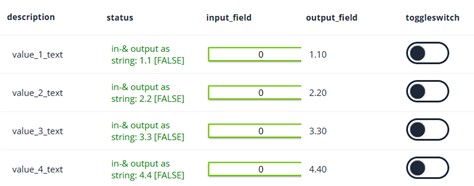
[4] Erstellen Sie die folgenden 4 Strukturen
Die folgenden Strukturen basieren auf einer Tabelle mit den folgenden Parametern:
Anzahl der Zeilen = MAXROW
Anzahl der Spalten = 5
Spaltentyp
Nr. 1 – Text
Nr. 2 – Text
Nr. 3 – Eingabefeld
Nr. 4 – Ausgabefeld
Nr. 5 – Schalter
Struktur Nr. 1 = OnlineTable
TYPE OnlineTable : STRUCT structure : OnlineTableStructure; data : OnlineTableData; meta : PLCVisu.OnlineTableMeta; END_STRUCT END_TYPE
Struktur #2 = OnlineTableData
- Anzahl der Zeilen definieren
TYPE OnlineTableData :
STRUCT
rows : ARRAY [0..onlineTablePrg.MAXROW] OF OnlineTableRow; // Anzahl der Zeilen. Bei Select-, Toggle- oder Input-Funktionen bitte mit Index = 0 beginnen.
END_STRUCT
END_TYPE
Struktur #3 = OnlineTableRow
- Definiert die Anzahl und den Typ der Spalten in einer Zeile
TYP OnlineTableRow :
STRUKTUR
Gerät : PlcVisu.OnlineTableText; // Spalte 1 ist vom Typ TEXT
Status : PlcVisu.OnlineTableText; // Spalte 2 ist vom Typ TEXT
Eingabefeld : PlcVisu.OnlineTableInput; // Spalte 3 ist ein Eingabefeld vom Typ REAL
Ausgabefeld : PlcVisu.OnlineTableNumber; // Spalte 4 ist ein Ausgabefeld vom Typ REAL
Umschalter : PlcVisu.OnlineTableToggle; // Spalte 5 ist ein Umschalter vom Typ BOOL
Meta : PlcVisu.OnlineTableRowMeta; // Meta wird immer benötigt
END_STRUCT
END_TYPE
Struktur #4 = OnlineTableStructures
- Definiert die Anzahl der Spalten in einer Zeile
TYPE OnlineTableStructure :
STRUCT
Columns : ARRAY[1..5] OF PlcVisu.OnlineTableColumn;
END_STRUCT
END_TYPE
[5] Beschriftung erstellen
- Einige Schritte müssen nur einmal ausgeführt werden. Beispiel:
WENN xInit = FALSE
DANN
onlineTable.structure.columns[1].UIType := 'text';
onlineTable.structure.columns[1].name := 'device';
onlineTable.structure.columns[1].title := '{{description'; // Platzhaltertext für Spalte 1
onlineTable.structure.columns[2].UIType := 'text';
onlineTable.structure.columns[2].name := 'status';
onlineTable.structure.columns[2].title := '{{status'; // Platzhaltertext für Spalte 2
onlineTable.structure.columns[3].UIType := 'input';
onlineTable.structure.columns[3].name := 'input_field';
onlineTable.structure.columns[3].title := '{{input_field'; // Platzhaltertext für Spalte 3
onlineTable.structure.columns[4].UIType := 'number';
onlineTable.structure.columns[4].name := 'output_field';
onlineTable.structure.columns[4].title := '{{output_field'; // Platzhaltertext für Spalte 4
onlineTable.structure.columns[5].UIType := 'toggle';
onlineTable.structure.columns[5].name := 'toggleswitch';
onlineTable.structure.columns[5].title := '{{toggleswitch'; // Platzhaltertext für Spalte 5
// Spalte 1
FOR Loop := 0 TO MAXROW BY 1
DO
tmpStr := '{{value_'; // Dieser Platzhalter verwendet PlcVisu für die mehrsprachige Textausgabe
tmpStr := ConCat(tmpStr,INT_TO_STRING(Loop));
tmpStr := ConCat(tmpStr,'_text}}');
onlineTable.data.rows[Loop].device.value := tmpStr;
onlineTable.data.rows[Loop].output_field.meta.numberFormat:= '0.00'; // Format der anzuzeigenden Werte
END_FOR;
// Spalte 4 - Array in Spalte 4 mit Standardwerten füllen, die in der Tabelle angezeigt werden sollen
FOR Loop := 0 TO MAXROW BY 1
DO
rArray_Output[Loop]:= Loop + (Loop*0.1);
END_FOR
ButtonEnableAll := TRUE; // Alle Zeilen beim Start anzeigen
xInit := TRUE; // Initialisierung abgeschlossen
end_if
[6] Zyklischer Teil erstellen
-
Eingabefeld: Tabelle zu Variable
// -------------------------------------------------------- // Spalte 3 Eingabefeld // -------------------------------------------------------- FOR Schleife := 1 TO MAXROW BY 1 DO rArray_Input[Schleife]:= onlineTable.data.rows[Schleife].input_field.value; END_FOR -
Ausgabefeld: Variable in Tabelle
// -------------------------------------------------------- // Spalte 4 Ausgabefeld // -------------------------------------------------------- FOR Loop := 1 TO MAXROW BY 1 DO onlineTable.data.rows[Loop].output_field.value := rArray_Output[Loop]; END_FOR -
ToggleSwitch: normalerweise in beide Richtungen
// -------------------------------------------------------- // Spalte 5 ToggleSwitch // -------------------------------------------------------- FOR Loop := 1 TO MAXROW BY 1 DO xToggleArray[Loop]:= onlineTable.data.rows[Loop].toggleswitch.value; END_FOR -
Die Zeilenauswahl erfolgt über die Variable
onlineTable.meta.selectedIndex. Sie erhalten die Nummer der ausgewählten Zeile.
Wenn zuvor keine Zeile ausgewählt war, erhalten Sie -1.
Markieren Sie den Text der gesamten ausgewählten Zeile in einer eigenen Farbe. Sie können die Ausgabefarbe der gesamten Zeile ändern, indem Sie den Wert dieser Variable anpassen: onlineTable.data.rows[onlineTable.meta.selectedIndex].meta.extraclass. Hierfür müssen Sie die CSS-Funktionalität von PLC-Visu verwenden.
Beispiel für die Zeilenauswahl
// --------------------------------------------------------
// a new row was selected
// --------------------------------------------------------
IF ( onlineTable.meta.selectedIndex <> SelectedIndexOld ) AND // selectedIndex has changed
   ( onlineTable.meta.selectedIndex >= 0                )     // Cause the selectedIndex starts with -1
THEN
  FOR Loop := 0 TO MAXROW BY 1
  DO
    onlineTable.data.rows[Loop].meta.extraclass   := '';
  END_FOR
  onlineTable.data.rows[onlineTable.meta.selectedIndex].meta.extraclass   := 'mygreen'; // Set over CSS
  ButtonEnableAll := FALSE;
END_IF
SelectedIndexOld := onlineTable.meta.selectedIndex; -
Einzelne Zeilen und Spalten farblich markieren.
onlineTable.data.rows[selected_row].status.meta.color := 'red'; // The name of column #2 is âstatusâ -
Zeilen ein-/ausblenden:
Um Zeilen auszublenden, können Sie diese als sichtbar/unsichtbar markieren.
onlineTable.data.rows[selected_row].meta.visible := TRUE; // Row will be visibleoder
onlineTable.data.rows[selected_row].meta.visible := FALSE; // Row will be unvisible [7] Symbolkonfiguration erstellen
Die Symbolkonfiguration wird für die Kommunikation zwischen CoDeSys und PlcVisu benötigt.
Aktivieren Sie das Kontrollkästchen für die Struktur onlineTablePrg/onlineTable. Klicken Sie auf „Erstellen“.
Schritte in PlcVisu
Verbindung
[1] Verbindung erstellen
Burger-Menü → Dashboard → Verbindung → Neu
Verbindungsname = „PLC_connection“
IP-Adresse = „eth“ (Dies bedeutet, dass PlcVisu und CoDeSys auf demselben Gerät laufen)
Verbindungstyp = SPS
Port = 80 | 443
Protokoll = PLC_communication
Wiederverbinden = Ein
Aktualisierungsrate [ms] = 1000
CODESYS-Benutzername = Administrator
CODESYS-Passwort = Administrator
Bei erfolgreicher Einrichtung leuchtet die Status-LED grün.
Tabelle erstellen.
[1] Tabellen erstellen
Drücken Sie das Burgermenü und wählen Sie „Tabellen“. Wählen Sie „Tabellen“ und anschließend „Neu“.
Name : online_table
Title : {{my_online_table}}
Typ : Remote
[2] Seite mit dieser Tabelle erstellen
Drücken Sie das Burgermenü und wählen Sie „Seiten“. Wählen Sie „Neu“.
Titel: page_online_table
Breite: 1920
Höhe: 980
[3] Tabelle zur Seite hinzufügen.
Gehen Sie zur Seite „page_online_table“.
Hinzufügen > Tabellen > Tabelle
Zoomen Sie das Element auf die gewünschte Größe. Geben Sie nicht die Tabelle ein und wählen Sie die folgenden Parameter:
Steuerungseigenschaften
-
Tabelle
-
Verbindung
-
Verbindungszeichenfolge = 1::Application.onlineTablePrg.onlineTable
(Drücken Sie dazu auf [+] und wählen Sie die Variable aus der Liste aus.) -
Tabelleneigenschaften
-
Tabellen auswählen = {{my_online_table}}
CSS Editor
Um eine ganze Zeile grün anzuzeigen, benötigen Sie die Klasse extraclass und den folgenden Eintrag im CSS-Editor:
.mygreen {
           color: green;
         }
Hauptfunktionen
- Direkte Verbindung zu CODESYS – keine Datenbank zwischengeschaltet
- Echtzeit-Datenstrom – zeigt aktuelle Systemzustände ohne Verzögerung
- Nur-Lese-Modus – ausschließlich zur Überwachung vorgesehen
- Unterstützt Arrays und Strukturen – z. B. Kanallisten, Geräte- oder I/O-Zustände
- Visuelle Formatierung – bedingte Farben, Icons, Ausrichtung
- Zyklisches oder ereignisbasiertes Update – durch Polling oder Subscription (nicht dokumentiert)
- Einheitliches Berechtigungsmodell –
Read-Zugriff kann benutzer- oder rollenbasiert definiert werden