

Installation von PLCVisu auf dem WP400
Dieser Leitfaden führt Sie durch die erste Einrichtung und Installation von PLCVisu auf einem brandneuen WP400-Gerät. Befolgen Sie die Schritte sorgfältig, um in nur wenigen Minuten loszulegen.
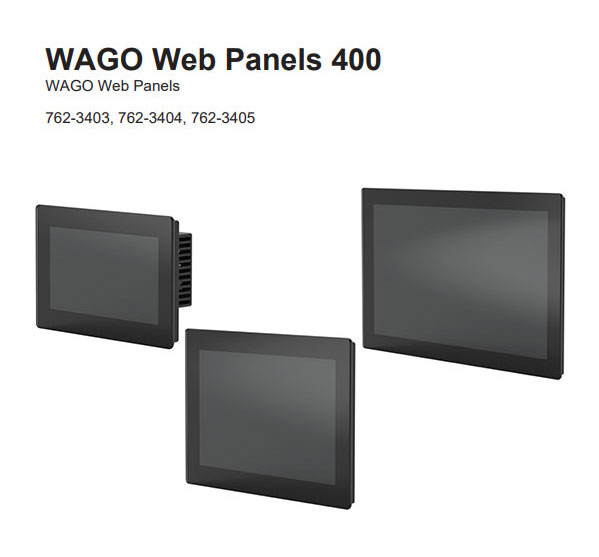
1. Einschalten und Erstanmeldung
- Schließen Sie Ihr WP400-Gerät an den Strom an.
- Sobald es startet, erscheint ein Login-Fenster.
Standard-Zugangsdaten:
- Benutzername: 'admin'
- Passwort: 'wago'
2. Netzwerkkonfiguration einrichten
Nach dem Einloggen:
- Navigiere zur oberen Menüleiste →
Configuration - Im Seitennavigationspanel gehen Sie zu →
Networking / TCP/IP Configuration - Unter IP Quelle wählen Sie im Dropdown-Menü 'Statische IP' aus
- Geben Sie eine statische IP-Adresse Ihrer Wahl ein (z. B. '192.168.234.233')
- Hier kommt eine Subnetzmaske ins Spiel (
255.255.255.0) - Die Einstellungen speichern
3. Verbinden Sie sich über Ethernet
- Verwenden Sie ein Ethernet-Kabel, um Ihren PC mit dem WP400 zu verbinden.
- Öffnen Sie einen Browser und geben Sie Ihre konfigurierte IP-Adresse mit 'https://' ein.
Zum Beispiel: 'https://192.168.234.233'
Sie sollten jetzt denselben Anmeldebildschirm in Ihrem Browser sehen wie auf dem Gerät – das ist die WAGO Web-Based Management (WBM)-Oberfläche.
Melden Sie sich erneut an mit:
- Benutzername: 'admin'
- Passwort: 'wago'
4. Lade die PLCVisu ipk-archivefile hoch
Sobald man sich bei WBM angemeldet hat:
- In der oberen Navigation gehen Sie zu
Configuration - In der Seitennavigation wählen Sie aus
Software Uploads - Laden Sie die Installationsdatei 'PLCVisu .ipk' hoch
→ PLCVisu ipk für WP400 herunterladen
Wichtig:
Kreuze das Feld mit der Aufschrift "Force Install" an, bevor du es hochlädst.
- Klicken Sie Installieren
- Sobald der Upload abgeschlossen ist, klicke auf den Reboot-Button oben rechts
Ihr WP400 ist jetzt eingerichtet und läuft als VP400.
Wenn du CoDeSys auf demselben Gerät ausführen musst, folge dem nächsten Schritt.
Wenn nicht, bist du fertig.
5. Laden Sie die CoDeSys ipk-archivfile hoch
Sobald man sich bei WBM angemeldet hat:
- In der oberen Navigation gehen Sie zu
Configuration - In der Seitennavigation wählen Sie aus
Software Uploads - Laden Sie den 'wp400-cs3 hoch-... . IPK'-Installationsdatei
→ Download CoDeSys ipk für WP400
Wichtig:
Kreuze das Feld mit der Aufschrift “Force Install” an, bevor du es hochlädst.
- Klicken Sie Installieren
- Sobald der Upload abgeschlossen ist, klicke auf den Reboot-Button oben rechts
6. Fertig!
Dein VP400 ist jetzt eingerichtet und läuft mit CoDeSys als CP400
Du kannst jetzt über deinen Browser auf die vollständige Editor-Umgebung zugreifen, die du zuvor zugewiesen hast.