

Pages
Karte
Das Karten-Element ermöglicht es, eine interaktive Google Map direkt in die Visualisierung einzubinden. Es unterstützt die präzise Anzeige über Koordinaten sowie Zoomsteuerung und umschaltbare Kartentypen – ideal für Anwendungen mit Geopositionierung, Asset-Tracking oder Flächenüberwachung.
Wichtige Parameter
Breitengrad & Längengrad
Zur Positionsbestimmung müssen Dezimal-Koordinaten eingegeben werden:
- Korrektes Format:
39.119095, 117.221850 - Falsches Format:
1°09'33.4"N 104°02'56.4"E(funktioniert nicht)
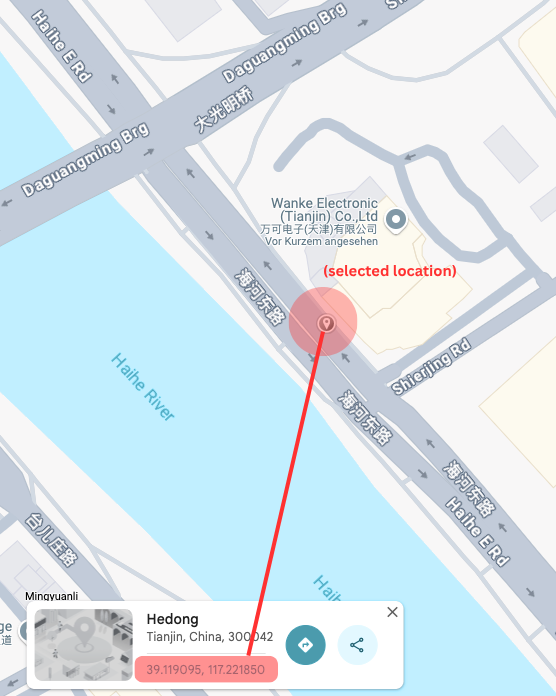
So erhalten Sie korrekte Koordinaten:
- Linksklick (oder Langdruck auf Mobilgeräten) auf einen Ort in Google Maps.
- Ein Popup-Feld erscheint unten.
- Die dort angezeigten Koordinaten verwenden (z. B.
39.119095, 117.221850).
Hinweis: Die erste Zahl ist immer der Breitengrad, die zweite der Längengrad.
Zoom-Stufe
Das Feld Zoom bestimmt den Zoomfaktor der Karte. Geben Sie eine Zahl zwischen 1 und ~20 ein (höher = näher). Google Maps erlaubt auch Werte über 20, jedoch bringt das in der Regel keinen praktischen Vorteil.
Zoom-Referenztabelle
| Zoom | Sichtbare Breite ca. | Anwendungsbeispiel |
|---|---|---|
| 1 | ~20.000 km (Erde komplett) | Weltübersicht |
| 5 | ~3.000 km | Kontinent |
| 8 | ~1.000 km | Land/Region |
| 10 | ~160 km | Großstadt / Ballungsraum |
| 13 | ~25 km | Kleinstadt / Stadtteil |
| 15 | ~5–10 km | Dorf / Lokale Infrastruktur |
| 18 | ~1 km | Straßenebene |
| >20 | Weiterer Zoom (kaum sinnvoll) | Detailstufe mit wenig Nutzen |
Kartentyp (Karte / Satellit)
Im Frontend kann über den Umschalter oben links zwischen Kartenansicht und Satellitenansicht gewechselt werden. So lassen sich Straßenkarten und Luftbilder interaktiv umschalten.
Anwendungsfälle
- Maschinen- oder Standortanzeige auf Weltkarte
- Darstellung von Lieferungen oder Sensordaten
- Street-Level-Tracking für urbane Anwendungen
- Kombinierbar mit Live-Daten für geobasierte Statusvisualisierung
Zusammenfassung
Das Karten-Element ermöglicht eine geografische Live-Visualisierung mit exakten Koordinaten und Zoomsteuerung. Mit korrekter Formatierung und sinnvoller Zoomstufe lässt sich die Kartenansicht gezielt auf Ihre PLCVisu-Anwendung anpassen.