

Tables
Çevrimiçi Tablo
Çevrimiçi Tablo, sistem değişkenlerinin gerçek zamanlı izlenmesi için tasarlanmıştır. Basic veya Editable tablolardan farklı olarak, SQL veritabanına bağlanmaz. Bunun yerine, değerler doğrudan çalışan bir CODESYS denetleyicisinden alınır.
Bu tablo, güncel işlem değerlerinin, durum geri bildirimlerinin veya canlı sensör okumalarının doğrudan görselleştirilmesi gereken senaryolar için idealdir.
Desteklenen veri türleri:
- BOOL, INT, DINT, REAL, STRING (CODESYS değişkenlerinden)
- Dizi ve yapılar (ör. sensör durum tabloları)
Önemli:
Çevrimiçi Tablo salt okunurdur – kullanıcılar burada veri düzenleyemez. Yalnızca görüntüleme amaçlıdır.
Tüm tablo türlerinde olduğu gibi, bu tablo da ortak izin modeline (Read, Insert, Update, Delete) uyar – ancak burada yalnızca Read işlevseldir.
⚠️ Çevrimiçi tabloyu karma olarak kullanmak mümkündür. Yani giriş ve çıkış alanları, geçiş anahtarları ve satır seçimi ile birlikte kullanılabilir.
CoDeSys'te Gerekli Adımlar
PlcVisu'yu kullanmak için bazı adımlar zorunludur ve [*] ile işaretlenmiştir.
Bunlara her durumda ihtiyacınız olacak.
[1] WebSocket sunucusunu kaydet *
PROGRAM PLC_PRG VAR, wsInst : PLcVisu.wsInitFB; // Ä°letiÅim baÅlatma için WS örneÄi, END_VAR
[2] Kütüphaneyi projeye kopyala *
Kaynak: https://doc.plcvisu.cloud/tr/downloads.html
[3] Daha iyi genel bakış için yeni bir dizin ve program oluşturun.
Yeni bir klasör ekleyin. Örneğin: 07_OnlineTable
Yeni bir program ekleyin. Örneğin: onlineTablePrg
Programı yeni bir 500ms'lik Görevden çağırın (daha hızlısı gerekli değil)
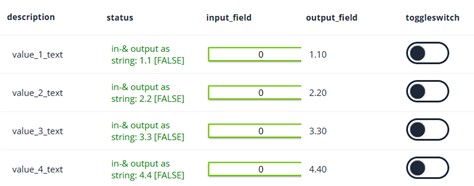
[4] Aşağıdaki 4 yapıyı oluşturun
Aşağıdaki yapılar, aşağıdaki parametrelere sahip bir tabloya dayanmaktadır:
Satır sayısı = MAXROW
Sütun sayısı = 5
Sütun türü
No.1 - Metin
No.2 - Metin
No.3 – Giriş alanı
No.4 – Çıkış alanı
No.5 - Geçiş anahtarı
Yapı #1 = ÇevrimiçiTablo
TYPE OnlineTable : STRUCT structure : OnlineTableStructure; data : OnlineTableData; meta : PLCVisu.OnlineTableMeta; END_STRUCT END_TYPE
Yapı #2 = OnlineTableData
- Satır sayısını tanımlayın
TYPE OnlineTableData :
STRUCT
rows : ARRAY [0..onlineTablePrg.MAXROW] OF OnlineTableRow; // Satır sayısı. select-, toggle- veya input- fonksiyonlarıyla, lütfen Index = 0 ile baÅlayın
END_STRUCT
END_TYPEYapı #3 = OnlineTableRow
- Bir satırdaki sütun sayısını ve türünü tanımlar
TYPE OnlineTableRow : STRUCT Device : PlcVisu.OnlineTableText; // Sütun #1 TEXT türündedir status : PlcVisu.OnlineTableText; // Sütun #2 TEXT türündedir input_field : PlcVisu.OnlineTableInput; // Sütun #3 REAL türünde giriŠalanıdır output_field : PlcVisu.OnlineTableNumber; // Sütun #4 REAL türünde çıkıŠalanıdır toggleswitch : PlcVisu.OnlineTableToggle; // Sütun #5 BOOL türünde geçiŠanahtarıdır meta : PlcVisu.OnlineTableRowMeta; // Meta her zaman gereklidir END_STRUCT END_TYPE
Yapı #4 = ÇevrimiçiTablo Yapıları
-
bir satırdaki sütun sayısını tanımlar
TYPE OnlineTableStructure :
STRUCT
Columns : ARRAY[1..5] OF PlcVisu.OnlineTableColumn;
END_STRUCT
END_TYPE
[5] Etiket Oluşturma
-
Bir kere yapmanız gereken bazı noktalar var. Örnek...
EÄER xInit = FALSE O ZAMAN onlineTable.structure.columns[1].UIType := 'text'; onlineTable.structure.columns[1].name := 'device'; onlineTable.structure.columns[1].title := '{{description'; // 1. sütun için yer tutucu metin onlineTable.structure.columns[2].UIType := 'text'; onlineTable.structure.columns[2].name := 'status'; onlineTable.structure.columns[2].title := '{{status'; // 2. sütun için yer tutucu metin onlineTable.structure.columns[3].UIType := 'input'; onlineTable.structure.columns[3].name := 'giriÅ_alanı'; onlineTable.structure.columns[3].title := '{{giriÅ_alanı'; // 3. sütun için yer tutucu metin onlineTable.structure.columns[4].UIType := 'sayı'; onlineTable.structure.columns[4].name := 'çıkıÅ_alanı'; onlineTable.structure.columns[4].title := '{{çıkıÅ_alanı'; // 4. sütun için yer tutucu metin onlineTable.structure.columns[5].UIType := 'geçiÅ'; onlineTable.structure.columns[5].name := 'geçiÅ anahtarı'; onlineTable.structure.columns[5].title := '{{geçiÅ anahtarı'; // 5. sütun için yer tutucu metin // 1. Sütun Döngü := 0'dan MAKSÄ°MUM SATIR'a 1 artırarak DÃNGà tmpStr := '{{value_'; // Bu yer tutucu, çok dilli metin çıktısı için PlcVisu'yu kullanacaktır tmpStr := ConCat(tmpStr,INT_TO_STRING(Döngü)); tmpStr := ConCat(tmpStr,'_text}}'); onlineTable.data.rows[Döngü].device.value := tmpStr; onlineTable.data.rows[Döngü].output_field.meta.numberFormat := '0.00'; // Görüntülenecek deÄerleri biçimlendirin END_FOR; // Sütun #4 - Tabloda gösterilecek varsayılan deÄerlerle 4. sütunda görüntülenecek diziyi doldurun Döngü := 0'dan MAKSÄ°MUM SATIR SAYISI 1'e kadar Döngü rDizi_Ãıktısı[Döngü] := Döngü + (Döngü * 0.1); Döngü SONU ButtonEnableAll := TRUE; // BaÅlangıçta tüm satırları göster xInit := TRUE; // BaÅlatma tamamlandı eÄer sonu[6] Döngüsel kısım oluşturma
-
Giriş alanı: Tablodan değişkene
// ------------------------------------------------ // Sütun #3 GiriÅ_alanı // ------------------------------------------------- FOR Döngüsü := 1'den MAKSÄ°MUM SATIR'a 1 artır DO rArray_Input[Döngü]:= onlineTable.data.rows[Döngü].giriÅ_alanı.deÄer; END_FOR -
Çıktı alanı: Tabloya değişken
// -------------------------------------------------------- // Sütun #4 Ãıktı_alanı // -------------------------------------------------------- FOR Loop := 1 TO MAXROW BY 1 DO onlineTable.data.rows[Loop].output_field.value := rArray_Output[Loop]; END_FOR -
ToggleSwitch: normalde her iki yönde de
// ---------------------------------------------- // Sütun #5 ToggleSwitch // ---------------------------------------------- FOR Loop := 1 TO MAXROW BY 1 DO xToggleArray[Loop]:= onlineTable.data.rows[Loop].toggleswitch.value; END_FOR -
onlineTable.meta.selectedIndexdeğişkeninden satır seçimi yaparak seçilen satırın numarasını alırsınız.
Daha önce hiçbir satır seçilmediyse -1 alırsınız.
Seçilen satırın metnini kendi renginizle işaretleyin.
Bu değişkenin değerini değiştirerek satırın tamamının çıktı rengini değiştirebilirsiniz:
onlineTable.data.rows[onlineTable.meta.selectedIndex].meta.extraclass
Bunu kullanmak için PLC-Visu'nun CSS işlevselliğiyle çalışmanız gerekir.
Satır seçimi örneği
// --------------------------------------------------------
// a new row was selected
// --------------------------------------------------------
IF ( onlineTable.meta.selectedIndex <> SelectedIndexOld ) AND // selectedIndex has changed
   ( onlineTable.meta.selectedIndex >= 0                )     // Cause the selectedIndex starts with -1
THEN
  FOR Loop := 0 TO MAXROW BY 1
  DO
    onlineTable.data.rows[Loop].meta.extraclass   := '';
  END_FOR
  onlineTable.data.rows[onlineTable.meta.selectedIndex].meta.extraclass   := 'mygreen'; // Set over CSS
  ButtonEnableAll := FALSE;
END_IF
SelectedIndexOld := onlineTable.meta.selectedIndex; -
Her bir satırı ve sütunu renklendirin.
onlineTable.data.rows[selected_row].status.meta.color := 'red'; // The name of column #2 is âstatusâ -
Satırı göster/gizle:
Görüntülenmesini engellemek için satırları görünür/görünmez olarak işaretleyebilirsiniz.
onlineTable.data.rows[selected_row].meta.visible := TRUE; // Row will be visibleveya
onlineTable.data.rows[selected_row].meta.visible := FALSE; // Row will be unvisible [7] Sembol Yapılandırması Oluşturma *
Sembol yapılandırması, CoDeSys ve PlcVisu arasında iletişim kurmak için gereklidir.
onlineTablePrg/onlineTable yapısı için onay kutusunu etkinleştirin.
“Oluştur”a tıklayın.
PlcVisu'da Adımlar
Bağlantı
[1] Bağlantı Oluştur
Burger Menüsü Gösterge Paneli Bağlantı Yeni
Bağlantı adı = “PLC_bağlantısı”
IP Adresi = “eth” (Bu, PlcVisu ve CoDeSys'in aynı cihazda çalıştığı anlamına gelir)
Bağlantı türü = PLC
Port = 80 |443
Protokol = PLC_iletişimi
Yeniden Bağlan = Açık
Yenileme Hızı [ms] = 1000
CODESYS kullanıcı adı = Yönetici
CODESYS şifresi = Yönetici
İşlem başarılı olursa, Durum LED'i yeşile döner.
Bir Tablo Oluşturun.
[1] Tablo Oluştur
Burger Menüsüne basın, Tablolar'ı seçin
Tablolar'da "yeni"yi seçin
Ad: online_table
Başlık: {{my_online_table}}
Tür: Uzaktan
[2] Bu tabloyla sayfa oluşturun
Burger Menüsüne basın → "Sayfalar"ı seçin →
"Yeni"yi seçin
Başlık: page_online_table
Genişlik: 1920
Yükseklik: 980
[3] Tabloyu sayfaya ekleyin.
"page_online_table" sayfasına gidin
Tablolar ekle → Tablo
Öğeyi tercih ettiğiniz boyuta yakınlaştırın.
Tabloya girmeyin ve aşağıdaki parametreleri seçin:
Kontrol özellikleri
-
Tablo
-
Bağlantı
-
Bağlantı Dizesi = 1::Application.onlineTablePrg.onlineTable
(Bunu [+] tuşuna basarak ve listeden Değişkeni seçerek yapın) -
Tablo Özellikleri
-
Tabloları Seç = {{my_online_table}}
CSS Düzenleyici
Tam bir satırı yeşil renkte göstermek için extraclass'a ve CSS düzenleyicisinde aşağıdaki girdiye ihtiyacınız olacak.
.mygreen {
           color: green;
         }
Temel Özellikler
- CODESYS ile doğrudan bağlantı – arada veritabanı katmanı yoktur
- Gerçek zamanlı veri akışı – sistem durumlarını gecikmesiz gösterir
- Salt okunur yapı – yalnızca izleme amacıyla kullanılır
- Dizi ve yapı desteği – ör. kanal listeleri, cihaz/I/O durumları
- Görsel biçimlendirme – koşullu renkler, ikonlar, hizalama
- Zamanlı veya olay tabanlı güncelleme – polling veya abonelik (belgesiz)
- Ortak izin modeli –
Readerişimi kullanıcı veya role göre tanımlanabilir