

PLCVisu auf dem CC100 installieren
Dieser Leitfaden erklärt, wie man PLCVisu auf allen Geräten der WAGO CC100-Serie installiert. Der Vorgang ist nahezu identisch mit der WP400-Konfiguration, mit dem einzigen Unterschied im Gerätenamen und dem Download-Link für die Installationsdatei.
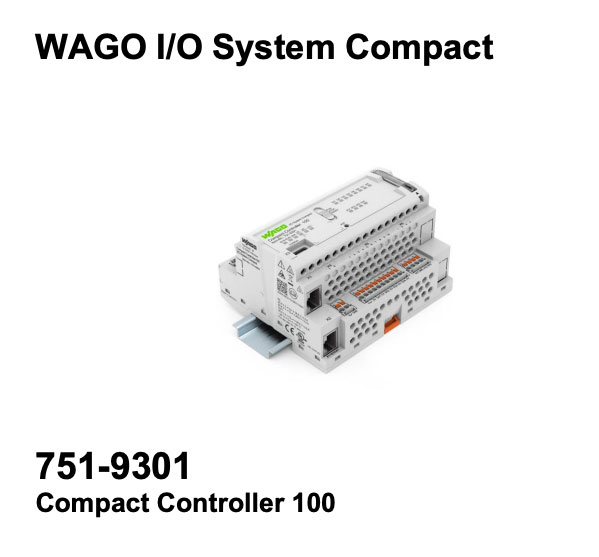
1. Verbinden Sie sich mit SPS
Du hast drei Möglichkeiten, deinen PC mit dem CC100 zu verbinden:
- DHCP (Standardmodus)
- USB-C-Kabel
- Ethernet-Kabel – Wenn Sie diese Methode verwenden, müssen Sie die Netzwerkeinstellungen von DHCP auf eine statische IP ändern.
Sobald Sie verbunden sind, öffnen Sie Ihren Browser und greifen Sie auf die IP-Adresse des CC100 zu. Sie sollten den WAGO Web-Based Management (WBM) Login-Bildschirm sehen.
Melden Sie sich an mit:
- Benutzername: 'admin'
- Passwort: 'wago'
2. Laden Sie das PLCVisu ipk-archive hoch
Nach dem Einloggen bei WBM:
- Öffnen Sie den Configuration-Tab in der oberen Navigationsleiste.
- Wählen Sie Software Uploads im linken Menü.
- Laden Sie das Installationspaket 'PLCVisu.ipk' hoch:
→ Laden Sie PLCVisu.ipk für CC100 herunter
Wichtig:
Bevor du das Hochladen hochlädst, kreuze das Kästchen mit der Aufschrift "Force Install", um vorherige Installationen zu überschreiben.
- Klicken Sie auf Upload
- Nachdem der Upload abgeschlossen ist, klicken Sie oben rechts auf Reboot.
3. Installation abgeschlossen
Dein CC100 läuft jetzt mit PLCVisu.
Um auf den Editor zuzugreifen, öffnen Sie einfach einen Browser und geben Sie die IP-Adresse ein, die Sie während der Einrichtung konfiguriert haben.