

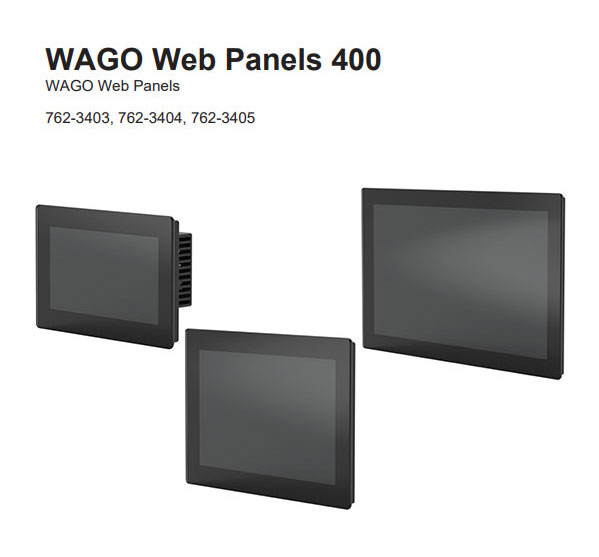
在WP400上安装PLCVisu
本指南将带你一步步在全新的WP400设备上初步安装和安装PLCVisu。仔细按照步骤作,几分钟内即可开始。
1.开机与初始登录
- 将你的WP400设备连接到电源。
- 启动后,会出现一个login window。
默认凭证:
- 用户名: 'admin'
- 密码: 'wago'
2.设置网络配置
登录后:
- 导航至顶部菜单栏 →
Configuration - 在侧边导航面板中,前往→
Networking / TCP/IP Configuration - 在IP来源下,从下拉菜单中选择“静态IP”
- 输入你选择的静态IP地址(例如“192.168.234.233”)
- 子网掩码出现 (
255.255.255.0) - 保存设置
3.通过以太网连接
- 使用以太网线将电脑连接到WP400。
- 打开浏览器,输入你配置的IP地址,使用“https://âè¾å
¥
例如:“https://192.168.234.233”
你现在应该会在浏览器中看到和设备上相同的登录界面——这就是WAGO Web-Based Management WBM)的界面。
再次登录时使用:
- 用户名: 'admin'
- 密码: 'wago'
4.上传PLCVisu ipk-archivefile
登录WBM后:
- 在顶部导航中,前往
Configuration - 在侧面导航中,选择
Software Uploads - 上传“PLCVisu .ipk”安装文件
→ ä¸è½½ PLCVisu ipk for WP400
重要:
上传前请勾选标注为“Force Install”的选项。
- 点击Install
- 上传完成后,点击右上角的Reboot按钮
你的WP400现在已经设置为VP400并运行。
如果你需要在同一台设备上运行CoDeSys,请按照下一步作。
如果没有,那你就完了。
5.上传 CoDeSys ipk-archivfile
登录WBM后:
- 在顶部导航中,前往
Configuration - 在侧面导航中,选择
Software Uploads - 上传'wp400-cs3-... .IPK 安装文件
重要:
上传前请勾选标注为“Force Install”的选项。
- 点击Install
- 上传完成后,点击右上角的Reboot按钮
6.完成!
你的VP400现在已经搭建并运行CoDeSys,作为CP400
你现在可以通过浏览器访问之前分配的 IP 访问完整的编辑器环境。
Software Uploads
Configuration
Software Uploads
Configuration
255.255.255.0
Networking / TCP/IP Configuration
Configuration