

在CC100上安装PLCVisu
本指南解释了如何在 WAGO CC100 系列的所有设备上安装 PLCVisu。该过程几乎与WP400的设置相同,唯一的区别是设备名称和安装文件的下载链接。
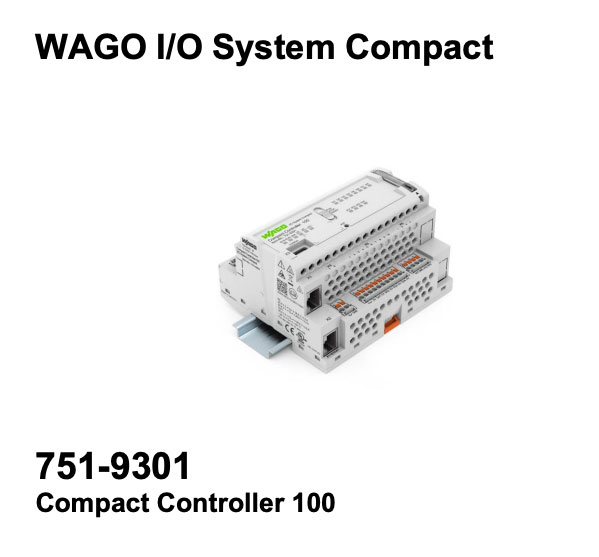
1.连接到PLC
你有三种方式可以将电脑连接到CC100:
- DHCP(默认模式)
- USB-C线
- 以太网线 – 如果使用此方法,必须将网络设置从 DHCP 改为 静态IP。
连接好后,打开浏览器访问CC100的IP地址。你应该会看到WAGO Web-Based Management WBM)的登录界面。
登录方式:
- 用户名: 'admin'
- 密码: 'wago'
2.上传PLCVisu ipk-archive
登录WBM后:
- 打开顶部导航栏的Configuration标签页。
- 从左侧菜单选择Software Uploads。
- 上传“PLCVisu.ipk”安装包:
→ [下载 PLCVisu.ipk for CC100](https://doc.plcvisu.cloud/cn/downloads.html “下载PLCVisu.ipk CC100”)
重要:
上传前,勾选标有“Force Install”的框以覆盖之前的安装。
- 点击Upload
- 上传完成后,点击右上角的Reboot。
3.安装完成
你的CC100现在运行的是PLCVisu。
要访问编辑器,只需打开浏览器,输入你设置时设置的IP地址。